Schritt für Schritt erklärt – vom ersten Anmelden bis zur aufgezeichneten Übungsfahrt.
Installation
Fahro installieren – Schritt für Schritt
Wähle dein Gerät – wir zeigen dir jeden Klick. Du brauchst nichts außer deinem Gerät und ein paar Minuten Zeit. Dein Ticket von der Fahrschule kommt erst ganz am Schluss ins Spiel.
1
App Store öffnen
Tippe am Home-Bildschirm auf den App Store (das blaue Symbol mit dem weißen „A").
2
Nach „Fahro" suchen
Unten rechts auf „Suchen" tippen, „Fahro" eintippen und die App mit dem orangen Logo auswählen.
3
„Laden" antippen
Mit Face ID, Touch ID oder deinem Apple-Passwort bestätigen. Die App erscheint danach am Home-Bildschirm.
4
Öffnen & Ticket scannen
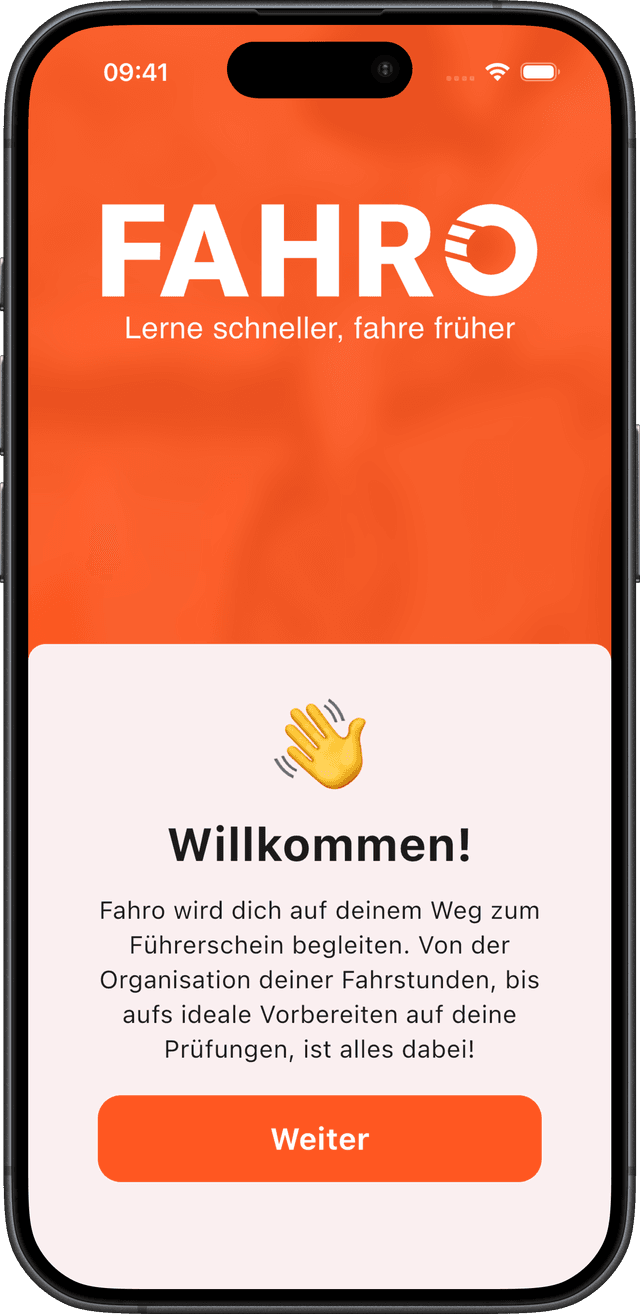
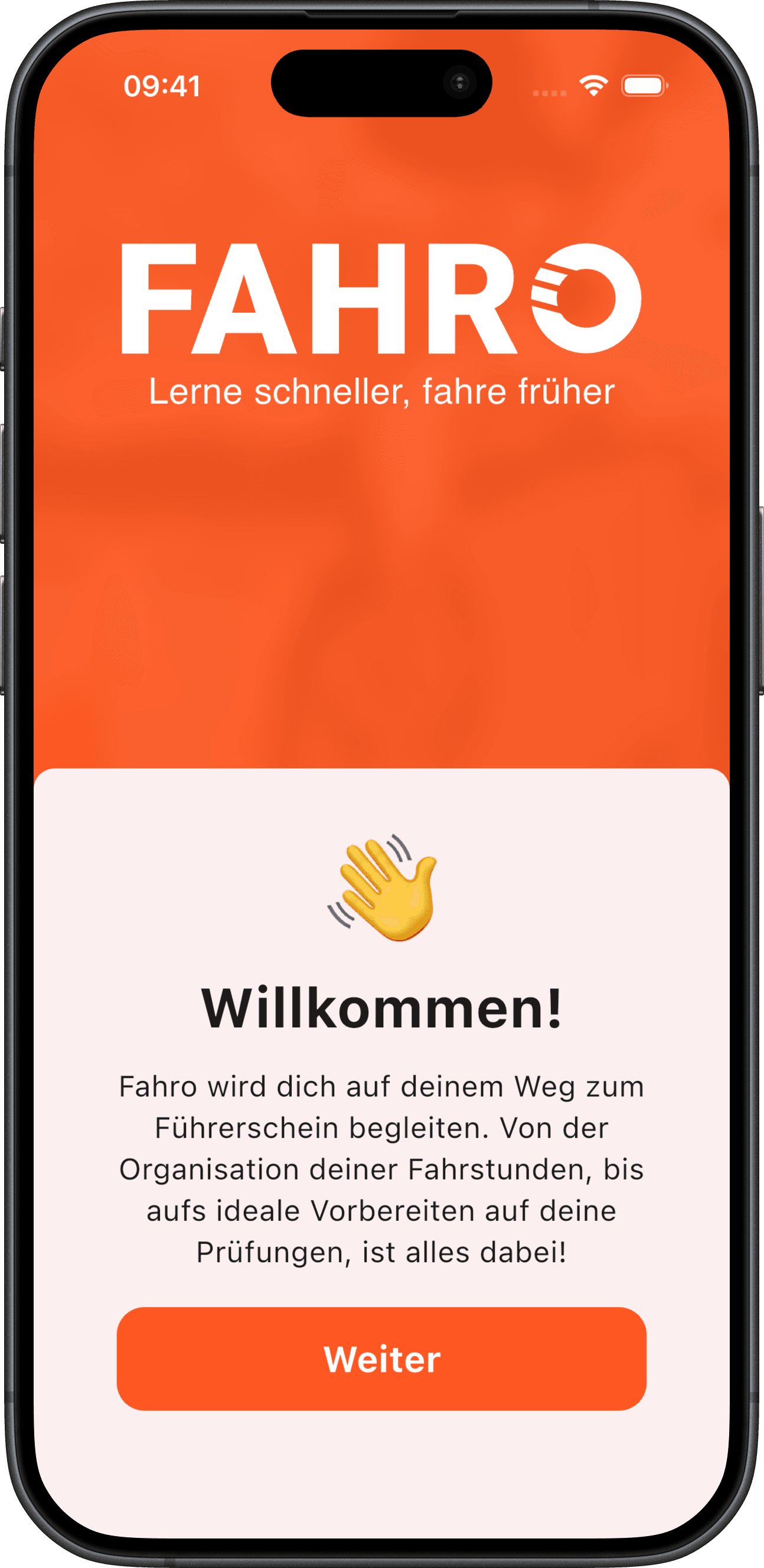
Fahro öffnen, auf „Weiter" tippen und den Ticketcode deiner Fahrschule mit der Kamera scannen – fertig.
Gut zu wissen: Fahro läuft auch auf dem iPad – im Hoch- und Querformat. Dein Fortschritt ist auf allen Geräten synchron.
So sieht Fahro nach dem ersten Öffnen aus – jetzt nur noch das Ticket scannen.
Dein Ticket
Mit deinem Ticket anmelden
Dein Ticket ist dein persönlicher Zugang zur App – du bekommst es von deiner Fahrschule. Daran hängen dein Lernfortschritt, dein Fahrtenbuch und deine Termine. Gib den Code deshalb niemals weiter.
1
App öffnen
Lade Fahro auf dein Gerät und tippe auf „Weiter" – die App führt dich durch den Start.
2
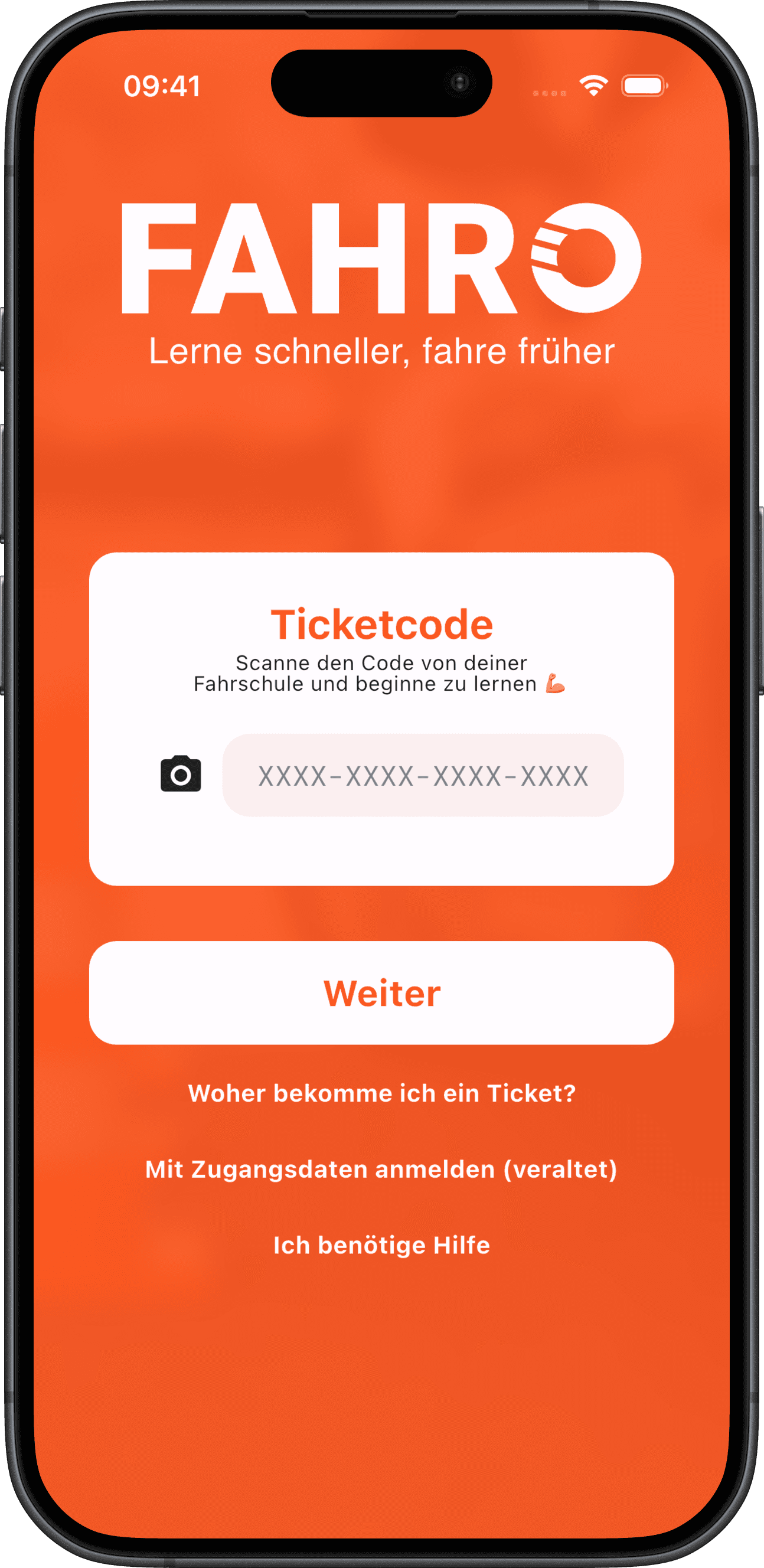
Ticketcode scannen oder eintippen
Scanne den Code von deiner Fahrschule mit der Kamera oder gib ihn händisch ein und tippe auf „Weiter".
3
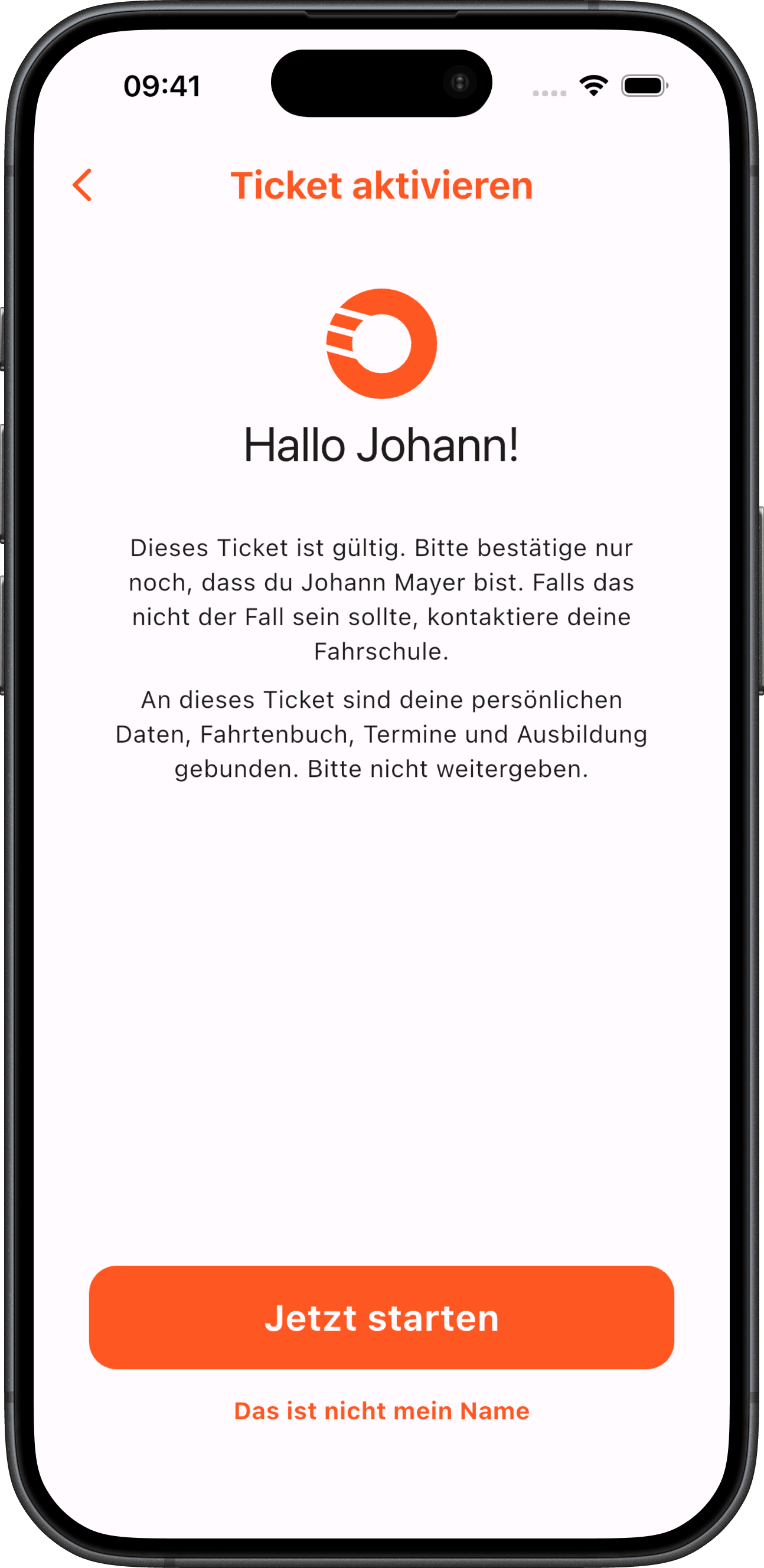
Namen bestätigen & loslegen
Prüfe, dass dein Name stimmt, und tippe auf „Jetzt starten". Dein Fortschritt wird ab jetzt automatisch online gespeichert.
Code verloren? Kein Problem – deine Fahrschule kann dir den Code jederzeit erneut geben. Dein Lernfortschritt bleibt erhalten.
Lernziel
Dein Lernziel festlegen
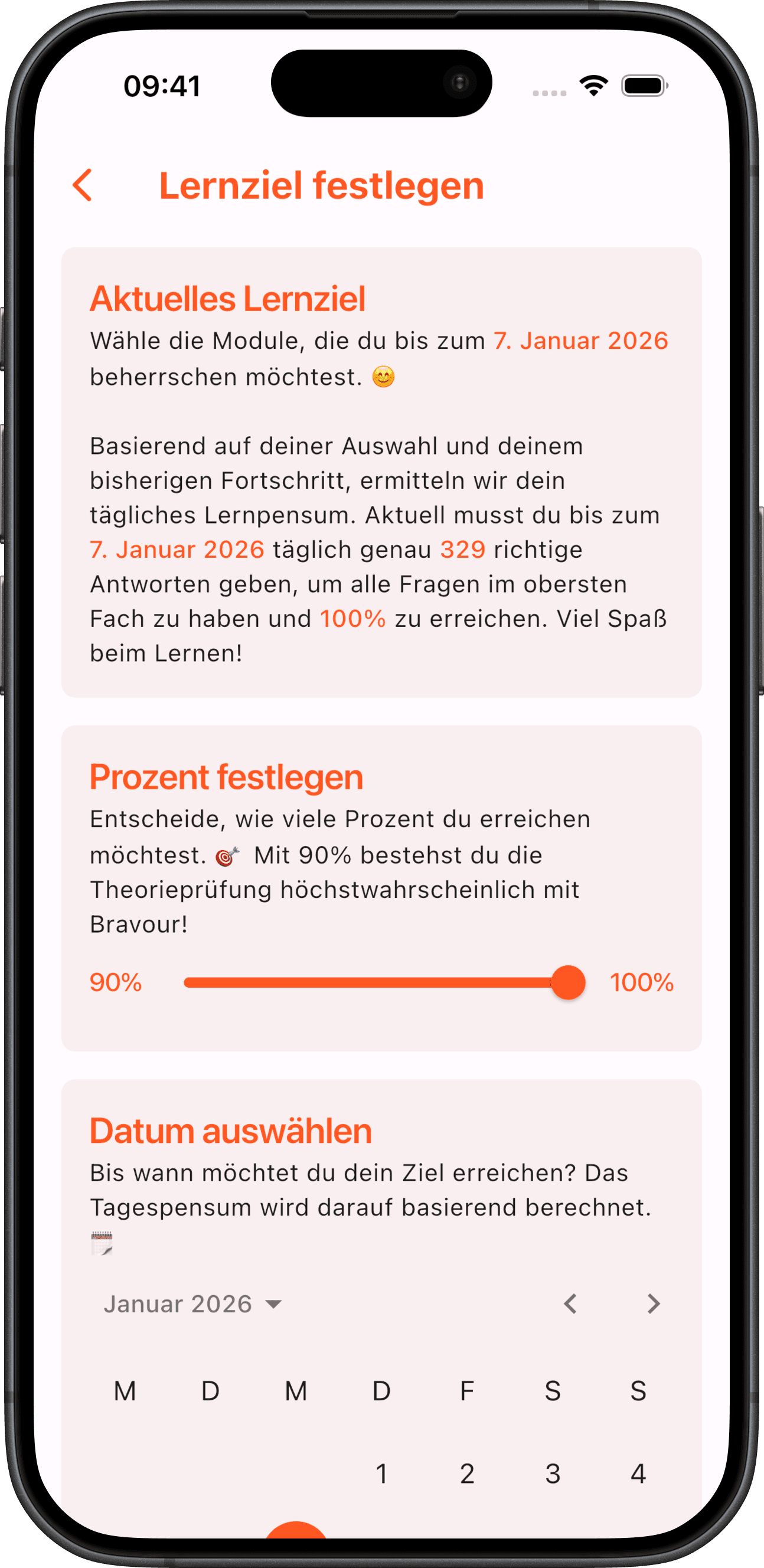
Mit einem Lernziel rechnet dir Fahro jeden Tag dein persönliches Pensum aus. Tipp: Plane dir 1–2 Monate ein – dein Gedächtnis braucht Wiederholung.
1
Module, Prozent & Datum wählen
Öffne den Tab „Ziele" → „Lernziel festlegen". Wähle deine Module, dein Wunsch-Ergebnis (mit 90 % bestehst du sehr sicher) und dein Zieldatum.
2
Tagespensum bekommen
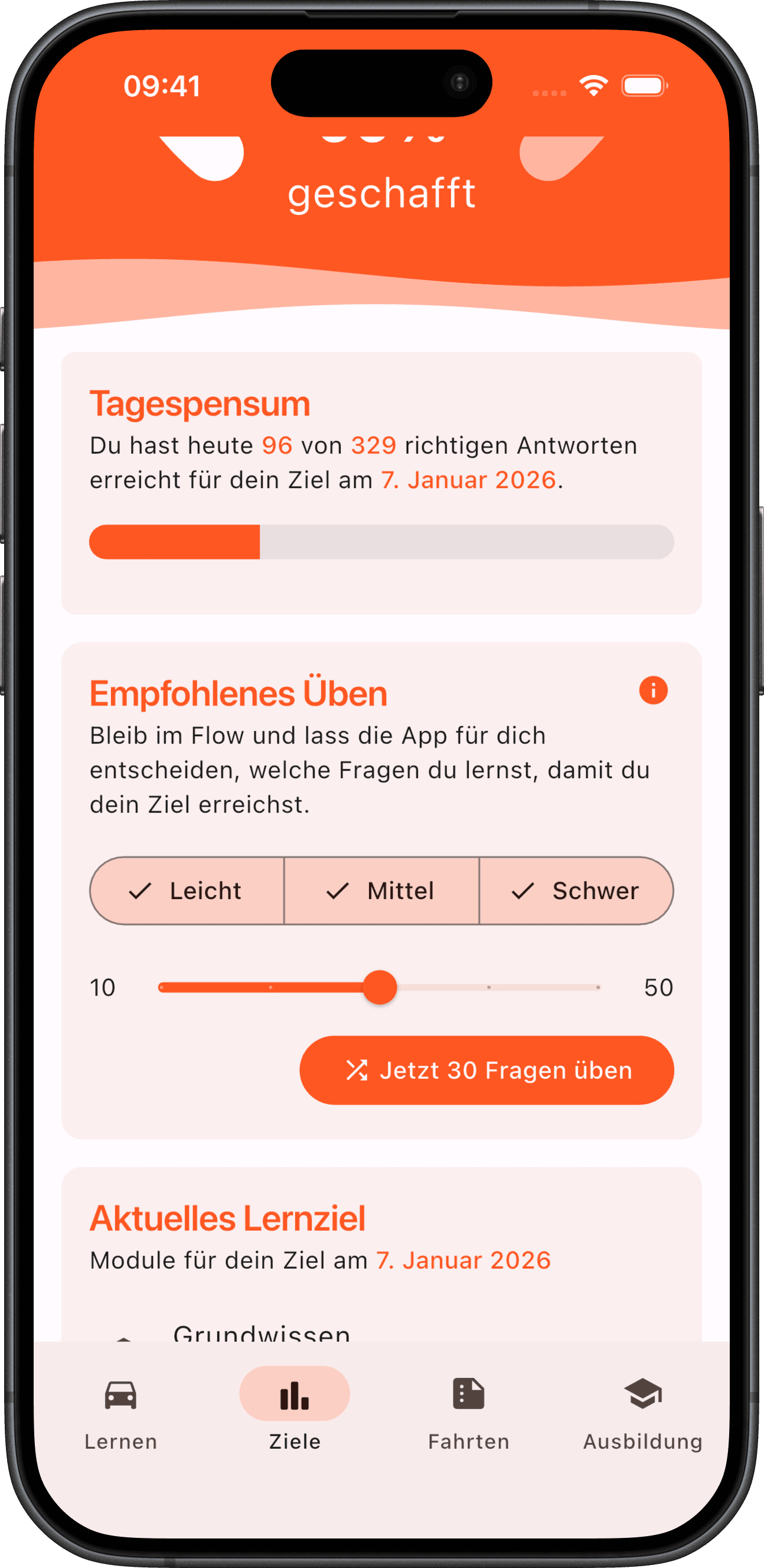
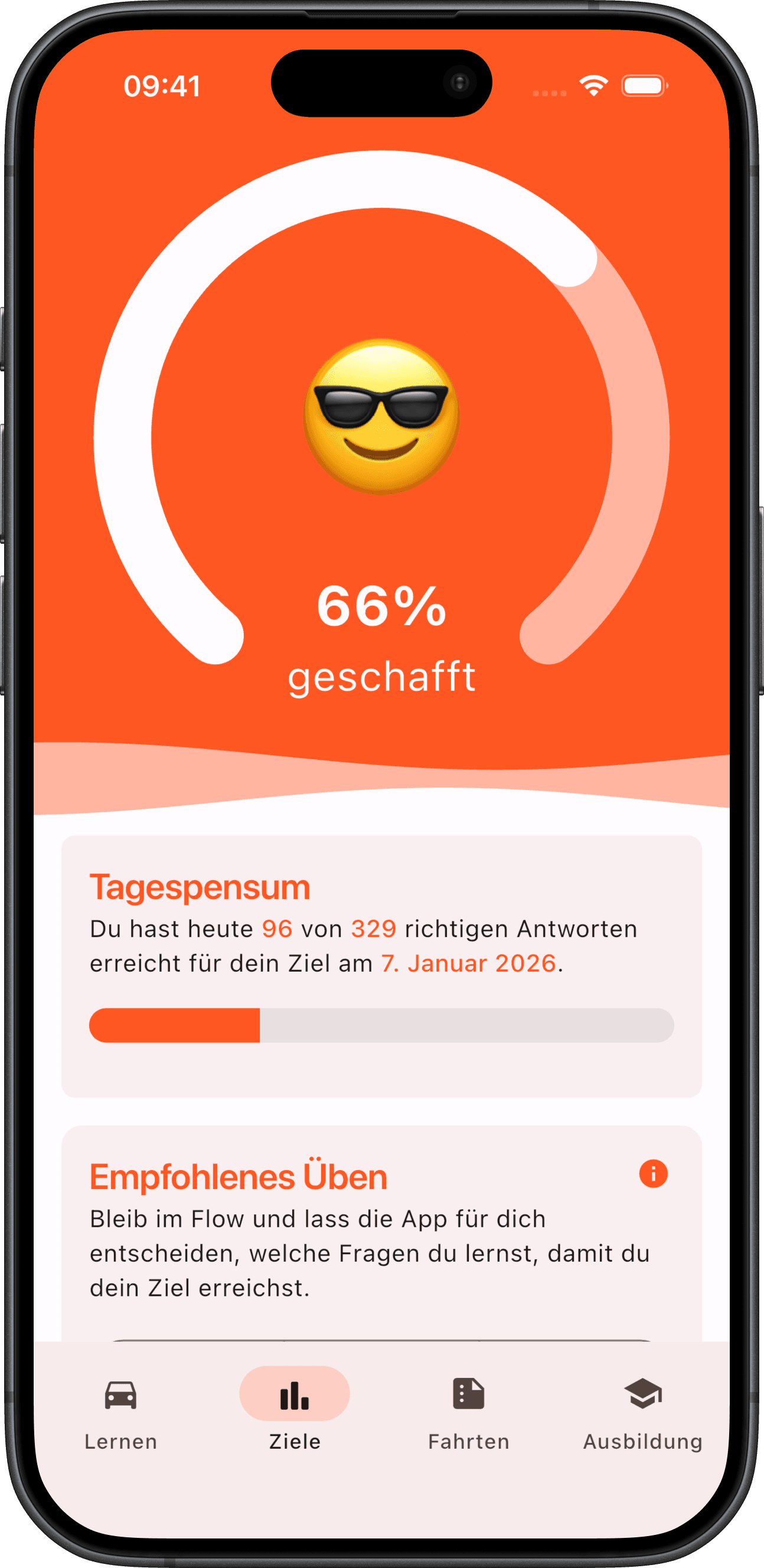
Fahro rechnet aus, wie viele richtige Antworten du pro Tag brauchst, und stellt dir die passenden Fragen zusammen – einfach auf „Jetzt üben" tippen.
3
Dranbleiben
Im Ziele-Tab siehst du jeden Tag, wie viel du schon geschafft hast. Wenn du nichts lernst, erinnert dich Fahro freundlich daran.
Fahrtenbuch
Einen Fahrtenbuch-Eintrag anlegen
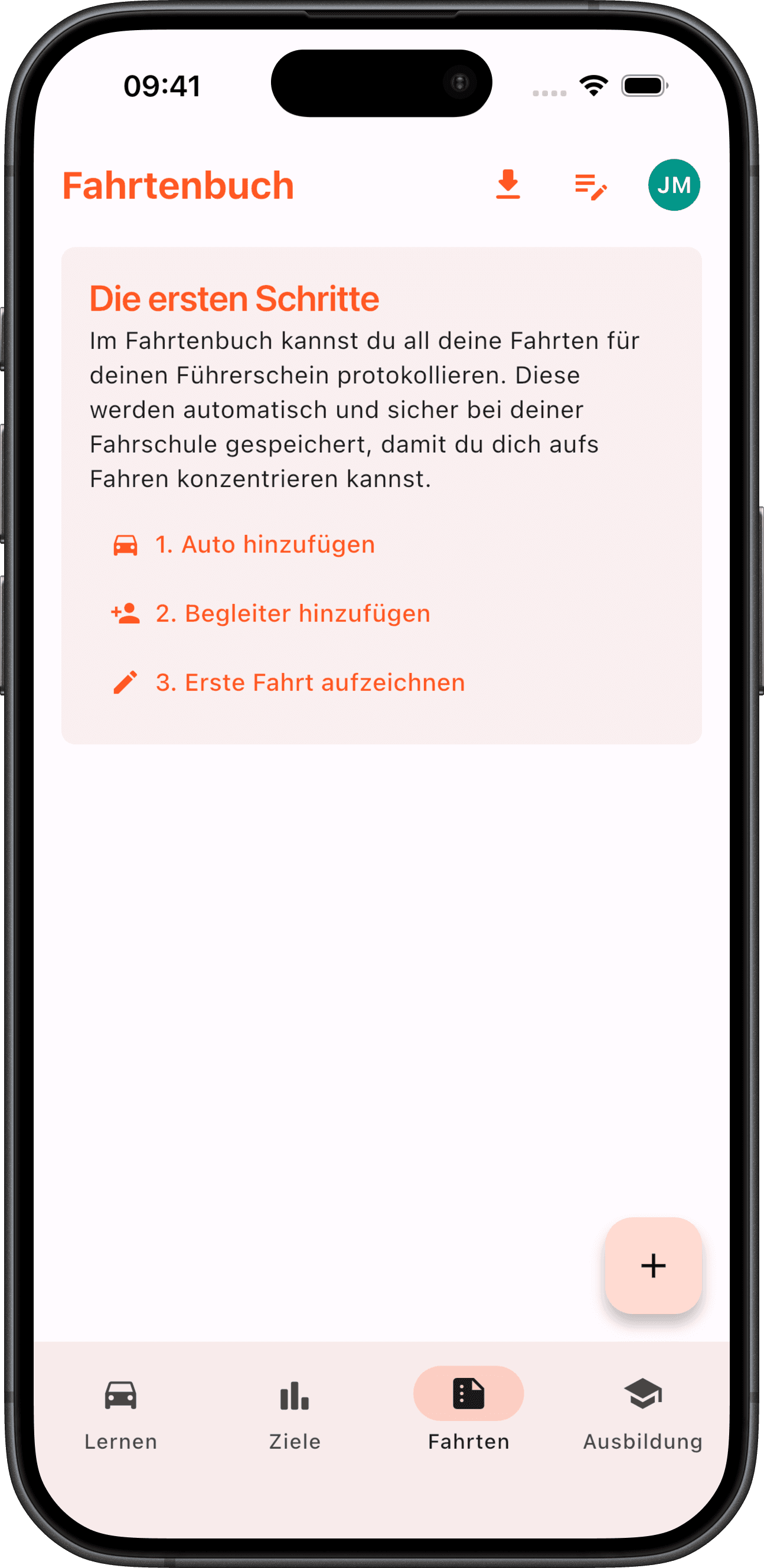
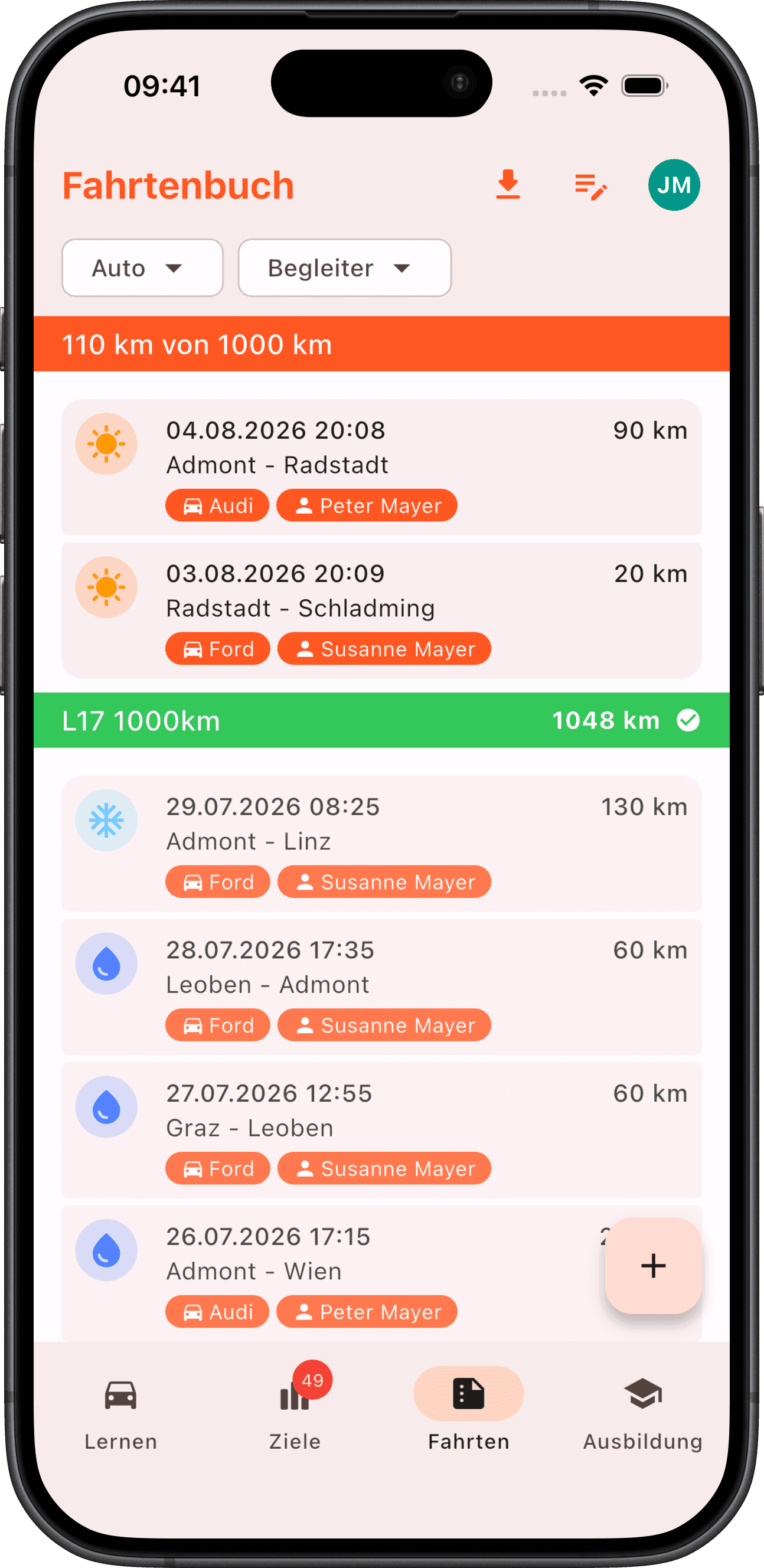
Das digitale Fahrtenbuch dokumentiert deine Übungsfahrten für die L- und L17-Ausbildung – bis die vorgeschriebenen Kilometer (z. B. 1.000 km) erreicht sind.
1
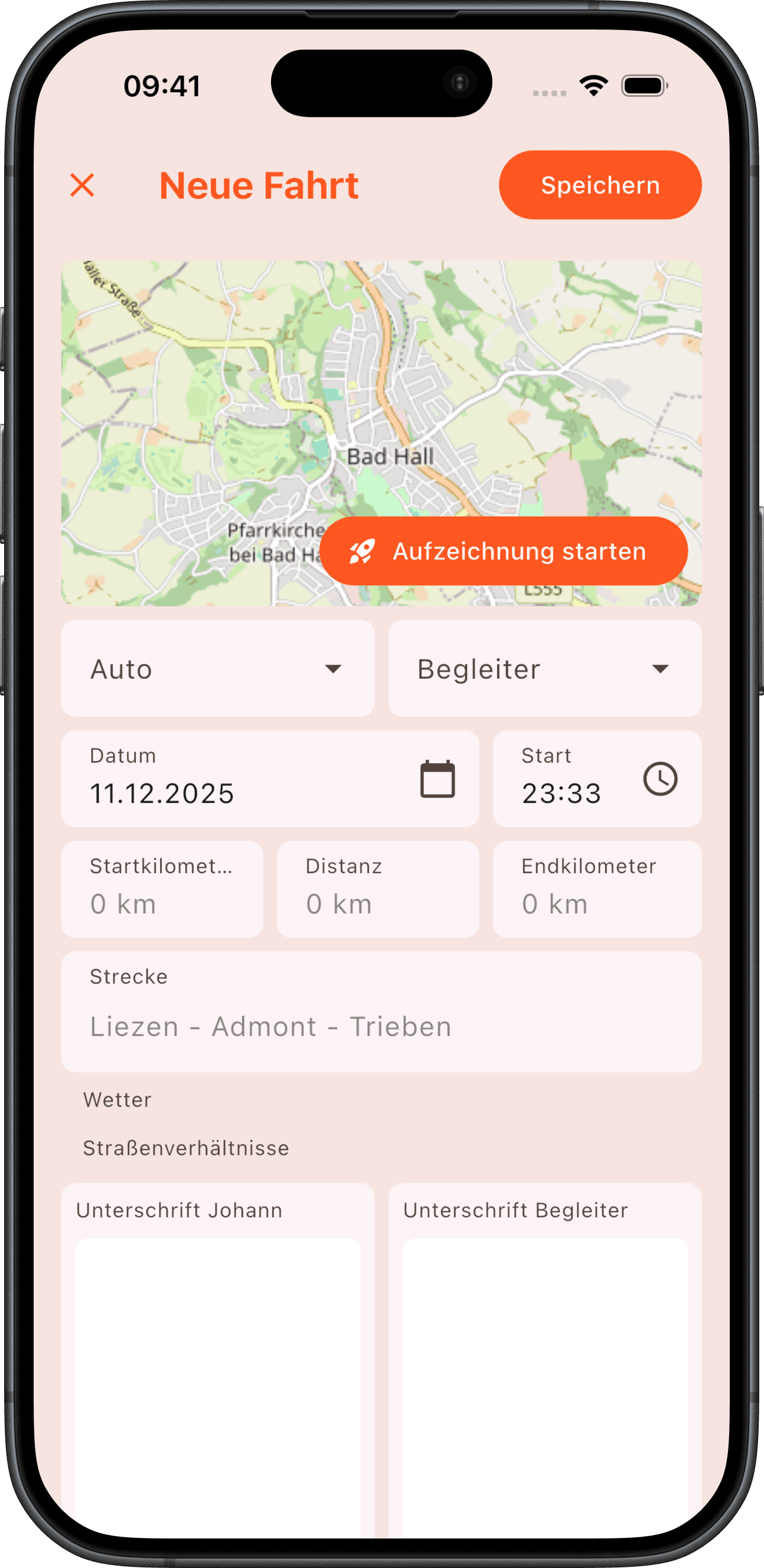
Auto & Begleiter anlegen, dann „+" tippen
Im Tab „Fahrten" hinterlegst du einmalig Auto und Begleitperson. Danach startest du jede neue Fahrt über das Plus unten rechts.
2
Aufzeichnung starten
Wähle Auto und Begleiter, prüfe den Start-Kilometerstand und tippe auf „Aufzeichnung starten" – GPS protokolliert die Fahrt automatisch. Alternativ trägst du alles manuell ein.
3
Fahrt beenden & Kilometer sammeln
Am Ziel „Fahrt beenden" tippen und End-Kilometerstand kontrollieren. Jede Fahrt zählt auf dein Kilometerziel – und wird sicher bei deiner Fahrschule gespeichert.
GPS ungenau? In Tunneln oder Tiefgaragen kann das Signal kurz abreißen. Verwende eine Handyhalterung und leg das Handy nicht direkt unters Infotainmentsystem.
Lernen
Richtig lernen & üben
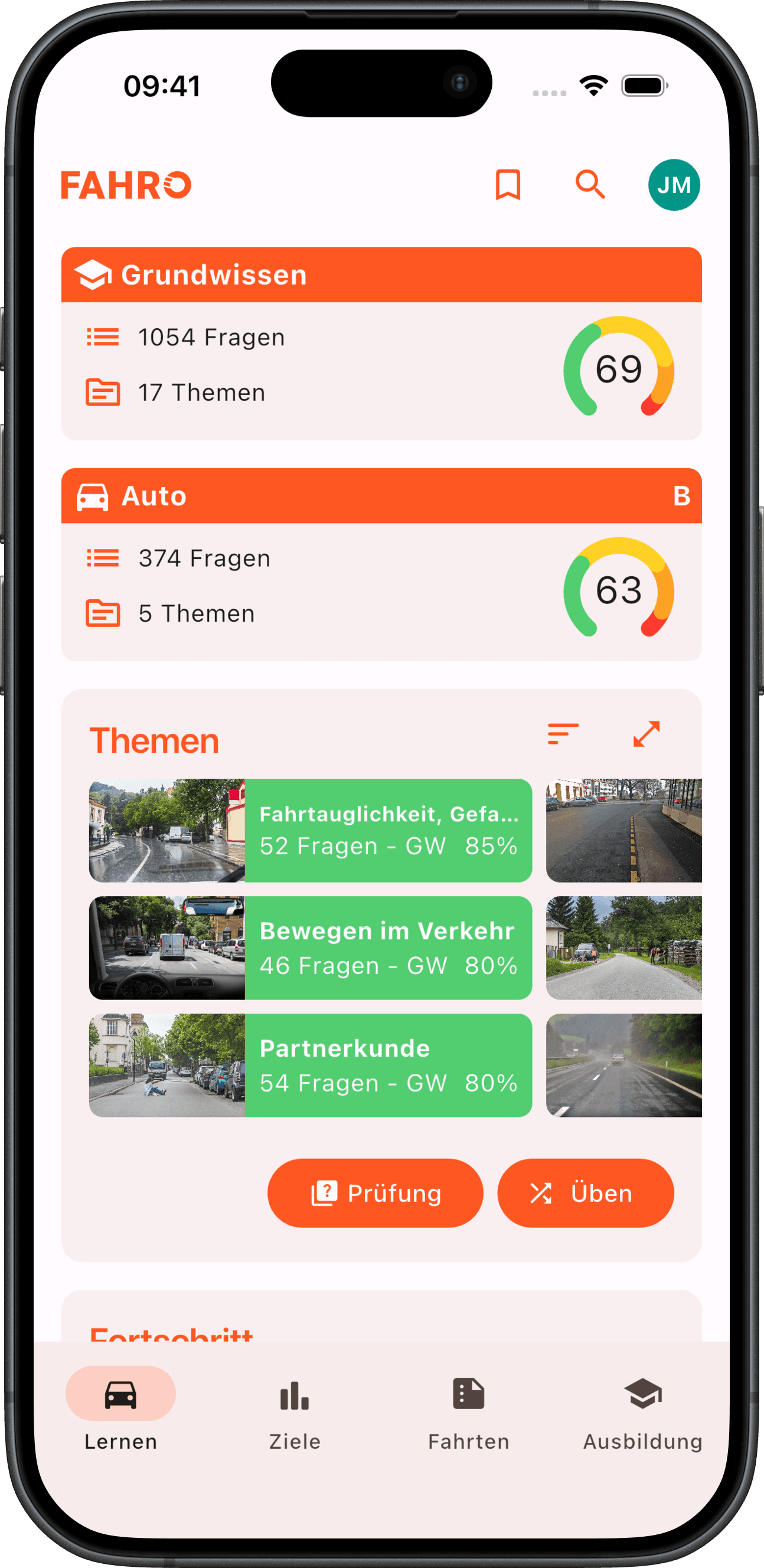
Die Fächer funktionieren wie Lernkarteien: Sind alle Fragen im obersten Fach, hast du 100 % erreicht. Eine Frage kann maximal 2 Fächer in 3 Tagen aufsteigen – regelmäßig lernen zahlt sich also aus.
1
Modul oder Thema wählen
Im Tab „Lernen" siehst du deine Module mit Fortschritt. Lern über den Zielalgorithmus („Üben") oder gezielt nach Themen und Fächern.
2
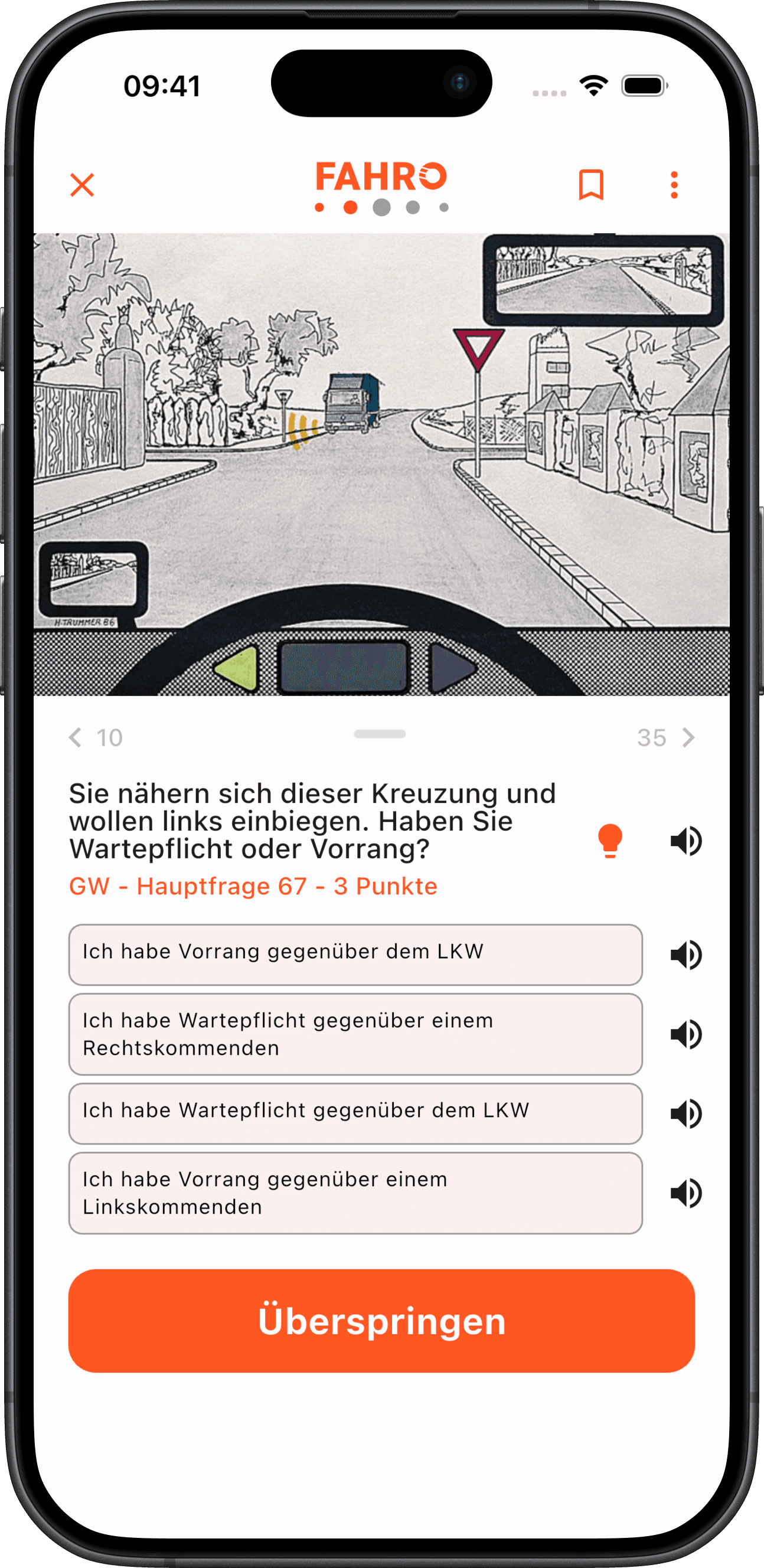
Fragen beantworten – mit Hilfe
Die Glühbirne neben der Frage zeigt dir die Erklärung. Über die Lautsprecher-Symbole rechts neben Frage und Antworten lässt du dir alles vorlesen – praktisch beim Lernen nebenbei.
3
Resultat ansehen & wiederholen
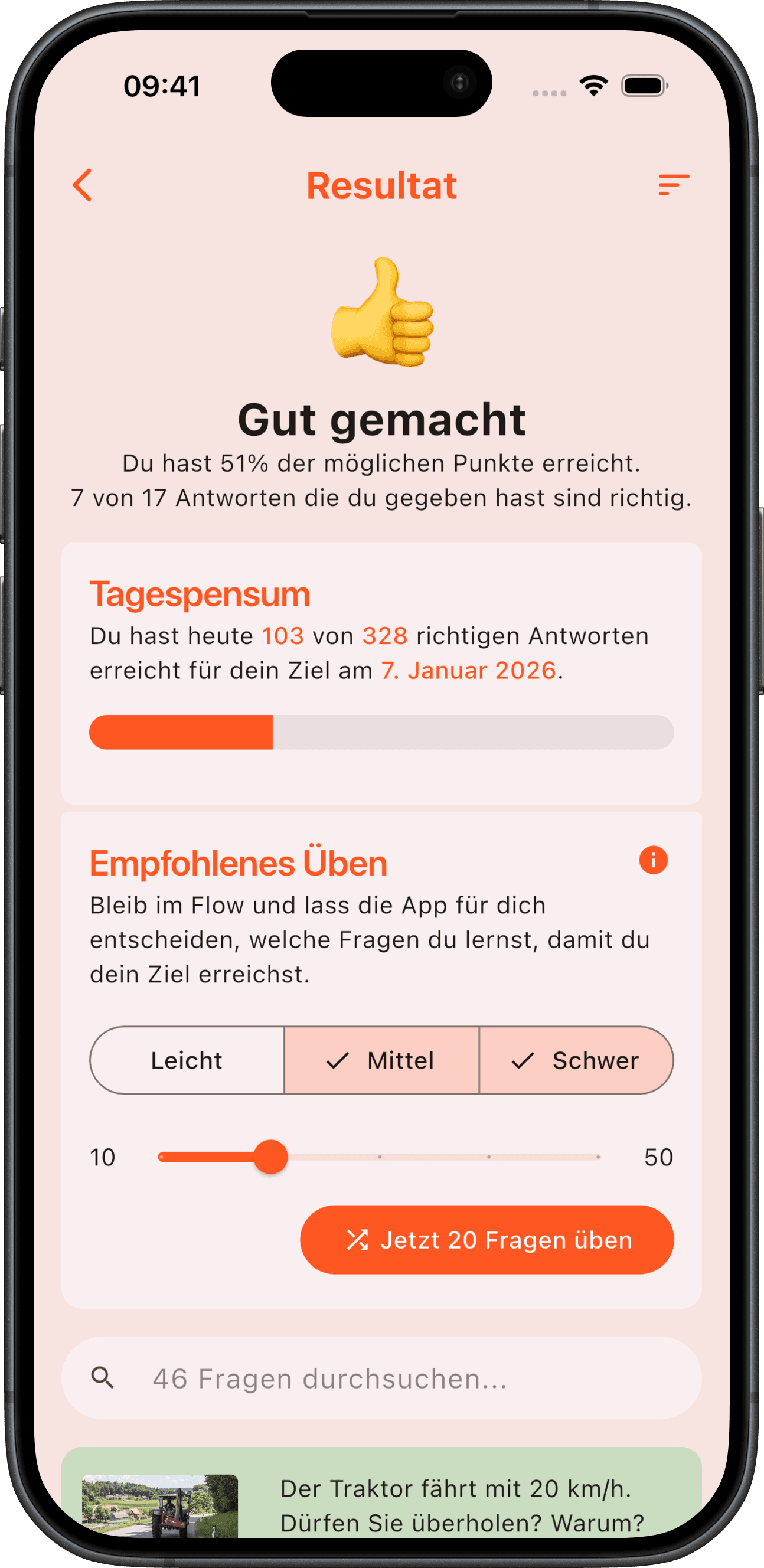
Nach jeder Runde siehst du dein Ergebnis, deinen Stand beim Tagespensum und übst falsche Fragen direkt nochmal. Prüfungssimulationen hebst du dir für kurz vor der Prüfung auf.
Hinweis: Im Prüfungsmodus läuft die Zeit, und du siehst erst am Ende, was richtig war – genau wie in der echten Prüfung. Echte Prüfungen vereinbarst du mit deiner Fahrschule.
Kurs & Ausweis
Kursanwesenheit & dein digitaler Fahrschulausweis
Dein QR-Code ist dein Ausweis in der Fahrschule – damit erledigst du die Anwesenheit im Theoriekurs in einer Sekunde.
1
Ausweis öffnen
Tippe oben rechts auf dein Profil-Symbol (der Kreis mit deinen Initialen) – dort sind die Einstellungen. Unter Mein Fahrschulausweis findest du deinen QR-Code. Er ist an dein Ticket gebunden – also nur für dich gültig.
2
Beim Kurs scannen
Beim Betreten des Vortragsraums kurz an das Lesegerät halten – du stehst automatisch auf der Anwesenheitsliste. Kein Zettel, keine Unterschrift.
3
Extras nutzen
Bietet deine Fahrschule es an, kannst du mit der App sogar die Schranke zum Übungsplatz öffnen und bei Kurs-Votings live mitstimmen.
Handy vergessen? Kein Problem – melde dich einfach kurz beim Kursleiter, die Anwesenheit kann auch manuell eingetragen werden.
Offline
Offline lernen & Daten sparen
Im Bus, am Land, im Funkloch: Fahro funktioniert auch ohne Internet – wenn du einmal kurz vorsorgst.
1
Einmal im WLAN öffnen
Beim ersten Start im WLAN lädt Fahro alle Prüfungsfragen, Bilder und Erklärungen automatisch auf dein Gerät. Danach kannst du überall üben – nur Videos brauchen eine Verbindung.
2
Einfach weiterlernen
Dein Fortschritt wird lokal gespeichert und automatisch synchronisiert, sobald du wieder online bist. Du musst nichts tun.
3
Daten & Akku im Griff
Fahro überträgt nur, was sich geändert hat – oft nur wenige Kilobyte. Das schont dein mobiles Datenvolumen und deinen Akku.
Tipp: Öffne die App gelegentlich im WLAN, damit dein Fortschritt synchronisiert wird und neue Fragen und Updates mitgeladen werden – besonders vor längeren Reisen.
Hol dir Fahro. Auf allen Geräten.
Einmal Ticket von deiner Fahrschule scannen – und du lernst nahtlos weiter, egal ob am Handy, Laptop oder im Browser.